이번 시간에는 이전 시간에 만든 4가지 패턴을 렌더링해서 이미지로 출력하는 방법에 대해 알아보겠습니다
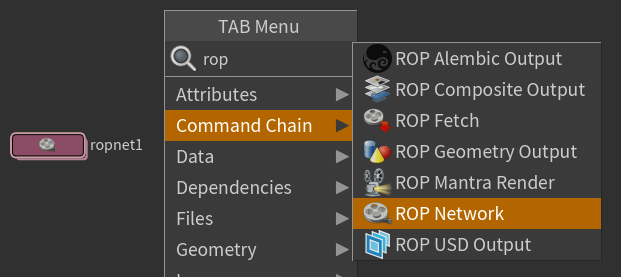
ROP Network는 어디에 만들어도 상관이 없지만 편의를 위해
현재 작업중인 TOP Network 안에서 만들어 주었습니다

Mantra노드를 만들어줍니다
만트라는 후디니의 기본 내장 렌더러입니다

렌더링 후 생성되는 파일의 이름은 파편수_x축스케일_프레임4자리.jpg가 됩니다
예) 50_2_0001.jpg
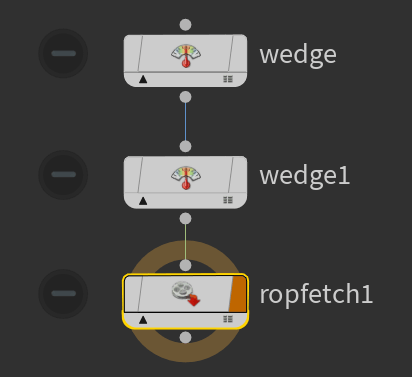
Rop fetch로 앞서만든 mantra를 이용해서 렌더링 하게 해줍니다
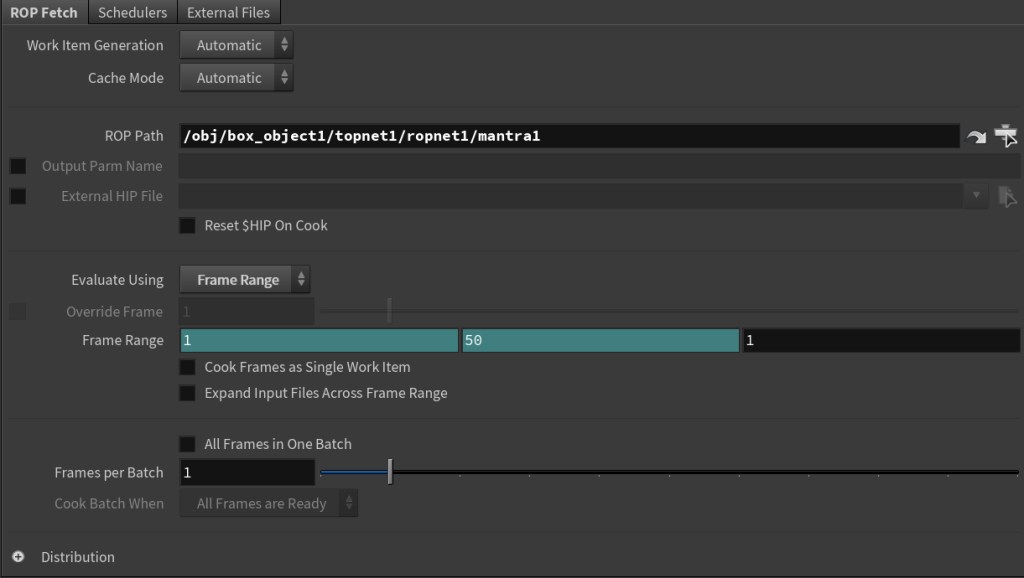
Evaluate Using 을 Frame Range로 바꿔주고 Frame Range를 렌더링 하고싶은 범위로 바꿔줍니다


프로세서 수가 너무 적으면 효율이 낮아지고 너무 높으면 과부하가 걸려서 더 느려집니다
제가 현재 사용하고 있는 CPU인 Ryzen 3700x (8코어 16스레드) 의 경우
8로 설정했을때가 가장 높은 효율을 보였습니다
16으로 설정했을때는 8로 설정했을때 보다 2~3배 느린 결과를 보여줬습니다
프로세서가 많을수록 사용하는 램(ram)도 많아지기 때문에 렌더링에 사용하는 메모리가
PC에 장착된 ram의 용량을 넘어서게 되면 렌더링이 느려지거나 실패하는 경우가
있기때문에 조심해야 합니다

위의 사진의 경우에는 2로 설정했기 때문에 mantra.exe가 2개 실행중입니다
CPU와 메모리의 사용량을 봐 가면서 조절하는 것이 좋습니다


2개의 프로세서가 4개의 패턴을 균등하게 렌더링 해 줍니다
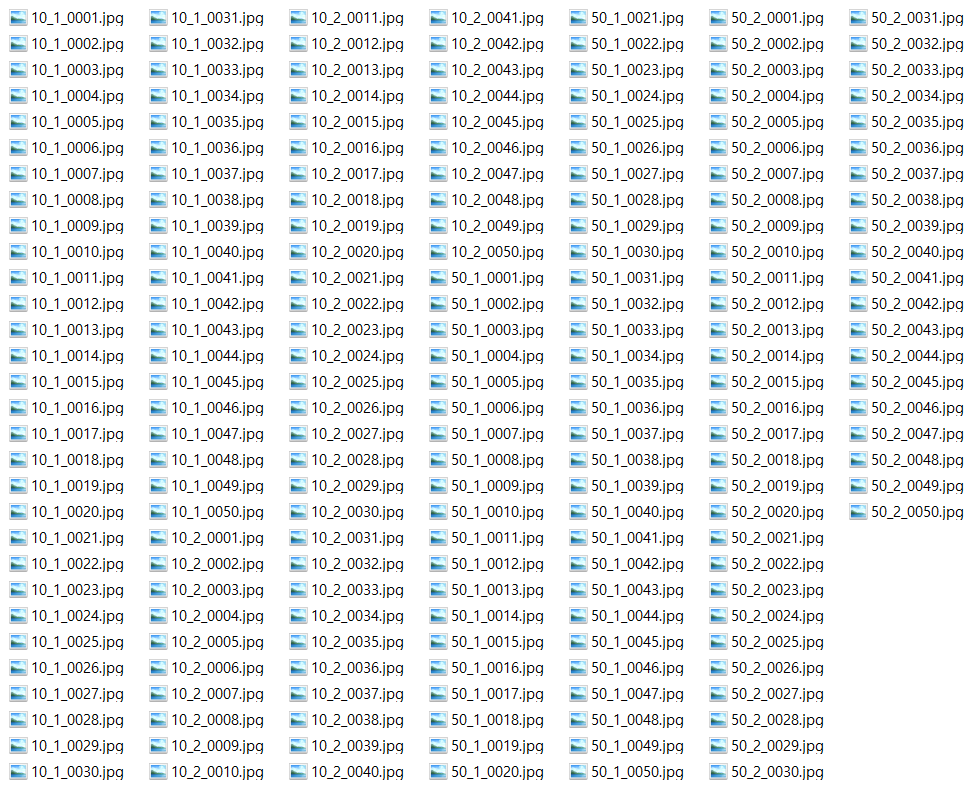
200장의 이미지가 생성된것을 알 수 있습니다

npts 10
sx 1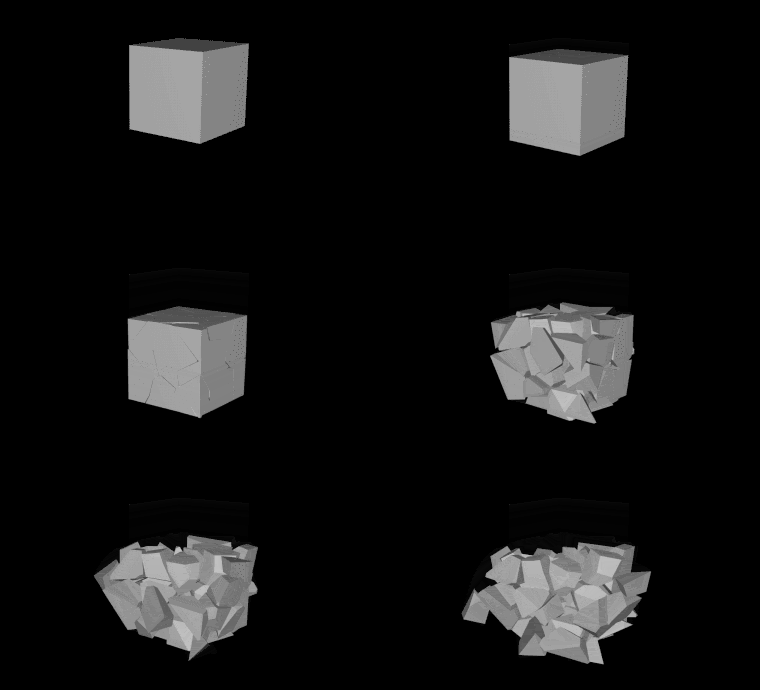
npts 50
sx 1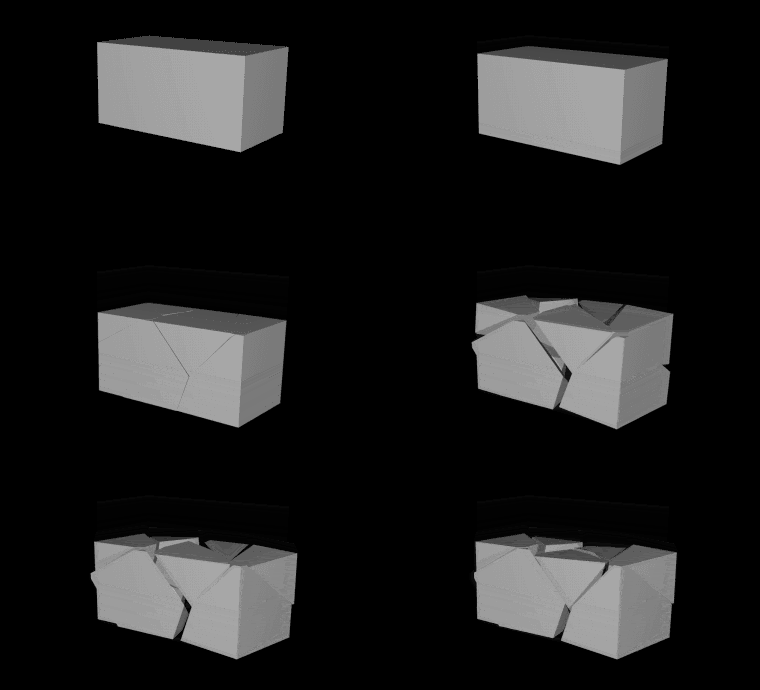
npts 10
sx 2
npts 50
sx 2


 Hamster Is Coming