이번 시간에는 wedge노드 두개를 사용해서 만든 4가지 패턴의
시뮬레이션 결과를 캐쉬로 저장해보도록 하겠습니다


Evaluate Using 를 Frame으로 // Range 1-50프레임까지 시뮬레이션 한 결과를 저장합니다
SOP Path : 시뮬레이션 결과 노드를 선택합니다
Output File : 파일을 저장할 경로와 이름을 지정합니다
$HIP은 hip파일의 경로, $OS는 노드의 이름, $F는 프레임을 나타냅니다
`@wedgeindex`는 wedge1 노드의 work item의 고유한 숫자이므로 (4 패턴) 이것을 넣어주지 않으면 모든 work item이 하나의 파일로 덮어씌워지게 됩니다
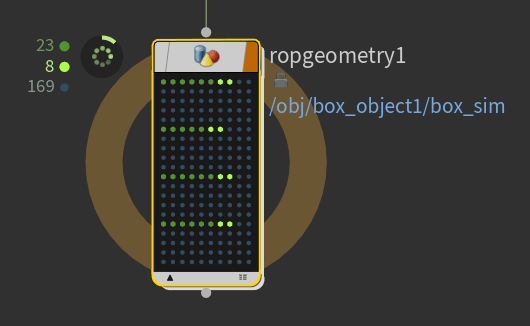
여기서 work item은 각각의 프레임을 나타냅니다
23은 완료된 프레임 수, 8은 진행중이 프레임 수, 169는 남은 프레임 수를 나타냅니다

생성되어 있는것을 알 수 있습니다. 첫번째 파일을 예로 들면
$OS / 노드이름 / ropgeometry1
`@wedgeindex` / 몇번째 패턴인지 / 0
$F / 프레임 / 1


 Hamster Is Coming