사용 버전 : 18.0.348
PDG는 특정 작업을 반복적으로 실행할때 사용하게 됩니다
지정한 파라미터를 자동으로 바꿔가면서 렌더링 되게 하면 편리합니다
여기서는 가장 기본적인 wedge의 설정법에서 대해서 알아보겠습니다

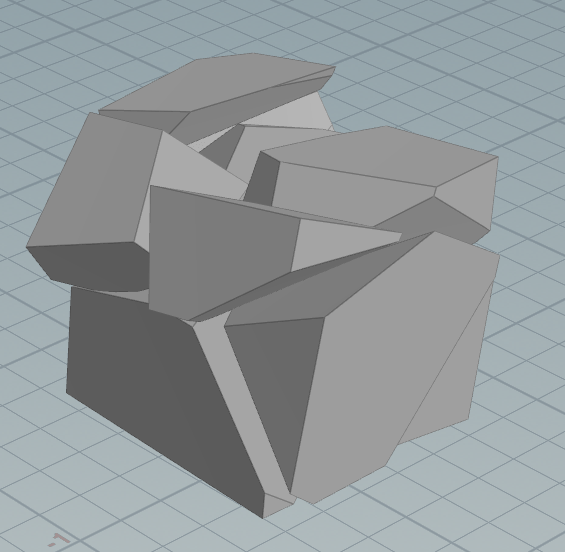


Target parameter에서 원하는 파라미터를 선택합니다
여기에서는 파괴 시뮬레이션의 조각 갯수를 지정했습니다(10개, 50개)
Attribute Name은 원하는대로 바꿔도 되고 그대로 둬도 무방힙니다
Values를 2로 만들고 조각 갯수인 10개, 50개를 각각 지정합니다
위의 Wedge Count는 최종적으로 반복하는 횟수인데 이곳도 똑같이 2로 맞춰줍니다
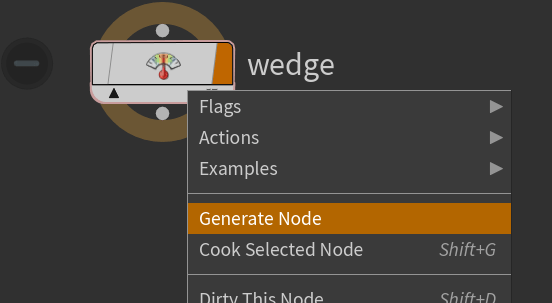
노드를 실행하지 않고 공간을 확인만 하고싶은 경우에 사용합니다

각각의 동그라미 위에서 마우스 가운데 클릭을하거나 더블클릭을 하면
첫번째는 npts가 10 두번째는 npts가 50으로 지정 된 것을 알수있습니다

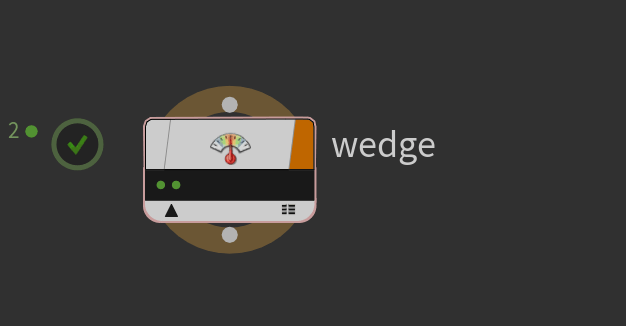
노드의 work item 이 녹색으로 변하게 됩니다
모종의 이유로 실패했을 경우에는 빨간색 x마크와 빨간색 work item을 보게됩니다

다시 Generate Node혹은 Cook Selected Node를 해주면 됩니다
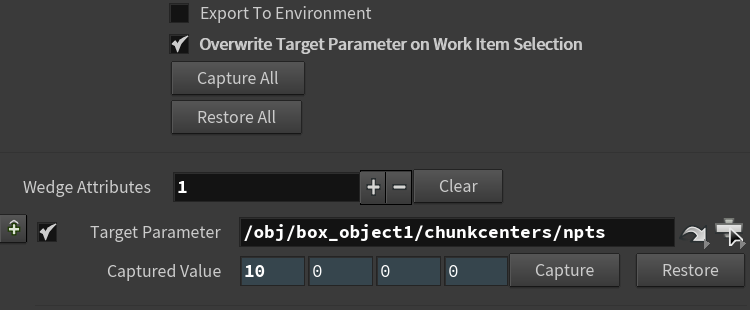
뷰포트에서 실제로 적용이 되는걸 확인하려면
wedge노드의 Overwrite Target Parameter on Work Item Selection을 체크해준 뒤
wedge노드의 첫번째,두번째 동그라미(Work Item) 를 클릭해줍니다


다음 시간에는 wedge를 두개 이상 사용하는 경우에 대해서 알아보도록 하겠습니다


 Hamster Is Coming